MEMBUAT EFEK PETIR


Pertama:
Buka program photoshop dan siapkan foto atau gambar latar warna hitam yang ingin kamu manipulasi sebuah efek petir.

Kedua:
Warnai gambar menggunakan Gradient Tool seperti yang terlihat di bawah ini.

Ketiga:
Untuk membentuk efek petir, pilih menu Filter – Render – Difference Clouds.

Keempat:
Pilih menu Image – Adjustment – Invert.

Kelima:
Pilih menu Image – Adjustment – Levels (Ctrl + L).
Atur tingkat levelnya seperti yang terlihat pada gambar di bawah ini, lalu tekan Ok.

Keenam:
Atur pewarnaannya menggunakan Hue/Saturation, dengan cara pilih menu Image – Adjustment – Hue/Saturation (Ctrl + U).
Atur resolusi seperti yang terlihat pada gambar di bawah ini, lalu tekan Ok.


Hasil akhir:

MEMBUAT EFEK BUTIRAN AIR EMBUN


Pertama:
Buka program photoshop dan siapkan foto atau gambar daun yang ingin kamu manipulasi efek air.

Kedua:
Buat layer baru pilih pada menu Layer > New > Layer lalu Ok (Shift + Ctrl + N).

Ketiga:
Buatlah sebuah lingkaran di atas layer baru menggunakan Elliptical Marquee Tool, dan beri efek Gradient Tool seperti terlihat pada gambar di bawah.

Keempat:
Atur Layer Style dengan cara pilih pada menu Layer > Layer Style > Blending Option.
Atur opacity menjadi 40%.
Pada menu Blending Option, contreng Inner Shadow dan Outer Glow, lalu tekan Ok.

Kelima:
Gunakan brush warna putih diatas titik air dengan menggunakan Brush Tool.


Inilah hasil akhir:

MEMBUAT REFLEKSI BAYANGAN PADA FOTO


1. Jalankan aplikasi photoshop dan buka foto atau gambar yang ingin kamu buat reflekasi bayangan.

2. Duplikat layer background, caranya pilih menu Layer > New > Layer via Copy (Ctrl + J).

3. Perbesar ukuran kanvas kerja.
Pilih pada menu, Image > Canvas size ( Alt + Ctrl + C). Centang terlebih dahulu bagian Relative dan isikan Width = 0 dan Height = 100 Persent. Pada bagian Anchor tekan panah atas sehingga nanti hasil canvas size akan berefek pada bagian bawah foto, lalu tekan OK.

4. Seleksi foto atau gambar seperti dibawah ini.

5. Pada pallete layer tekan icon “Add Layer Mask” (sudut kanan bawah), kemudian pilih menu Image > Adjustment > Invert (Ctrl + I), Selanjutnya pilih menu Edit > Transform > Flip Vertical, dan atur posisi dengan menggunakan Move Tool (V) sampai terlihat sempurna dan sejajar dengan foto atau gambar aslinya.

6. Atur Opacity dirubah menjadi 50%


Hasil akhir seperti ini:

MEMBUAT FOTO MENJADI EFEK KLASIK


1. Buka program photoshop dan siapkan foto yang ingin kamu edit efeknya.

2. Duplikat layer background dengan menekan CTRL + J.

3. Sekarang klik icon ‘Add New Fill and Adjustment layer’ di Layer Palette (sudut kanan bawah).
Di Jendela Curves ada yang nama nya Channel, dan ini fungsi nya untuk menyeting warna atau cahaya di sebuah foto.
Channel RGB = Red , Green , Blue.
Kamu setting Channel Biru nya dulu

Kemudian setting Channel Green

Sekarang Channel RED

Catatan : Kalo Kadang ke Klik OK , Klik aja 2x layer Curves di layer pallete

4. Setelah itu pilih Layer Background copy hasil duplikat layer background tadi.

5. Klik layer 1 pilih menu Filter > Noise > Add Noise, Amount 5% lalu OK.

6. Sekarang kamu gunakan Efek Vignette atau membuat gelap di semua sisi foto.
Pilih menu Filter > Lens Corrections (Shift + Ctrl + R), Pada menu Custom atur Vignette Amount = -90, Midpoint = +30, lalu klik OK.

Dan inilah hasilnya:

MANIPULASI EFEK TEKS BERGAMBAR


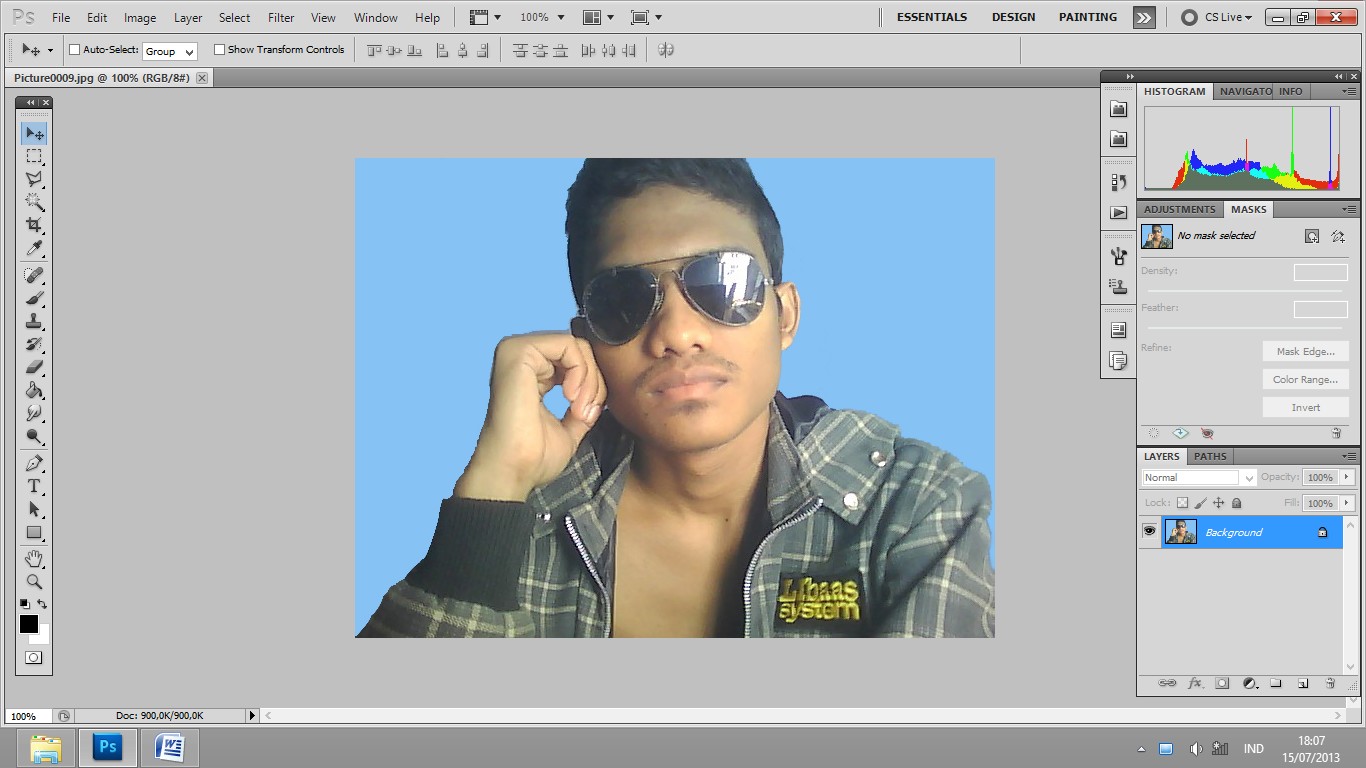
1. Buka program photoshop dan siapkan foto atau gambar yang ingin kamu manipulasi menjadi sebuah efek teks.

2. Pilih Menu Edit > Define Pattern > muncul jendela Pattern Name, lalu OK.

3. Buat kanvas baru (Ctrl + N), buatlah ukuran kanvas Width dan Height sama dengan ukuran foto atau gambar yang kamu siapkan tadi.
Kemudian pilih Horizontal Type Tool (T), tuliskan teks pada kanvas baru sehingga memenuhi seluruh kanvas.

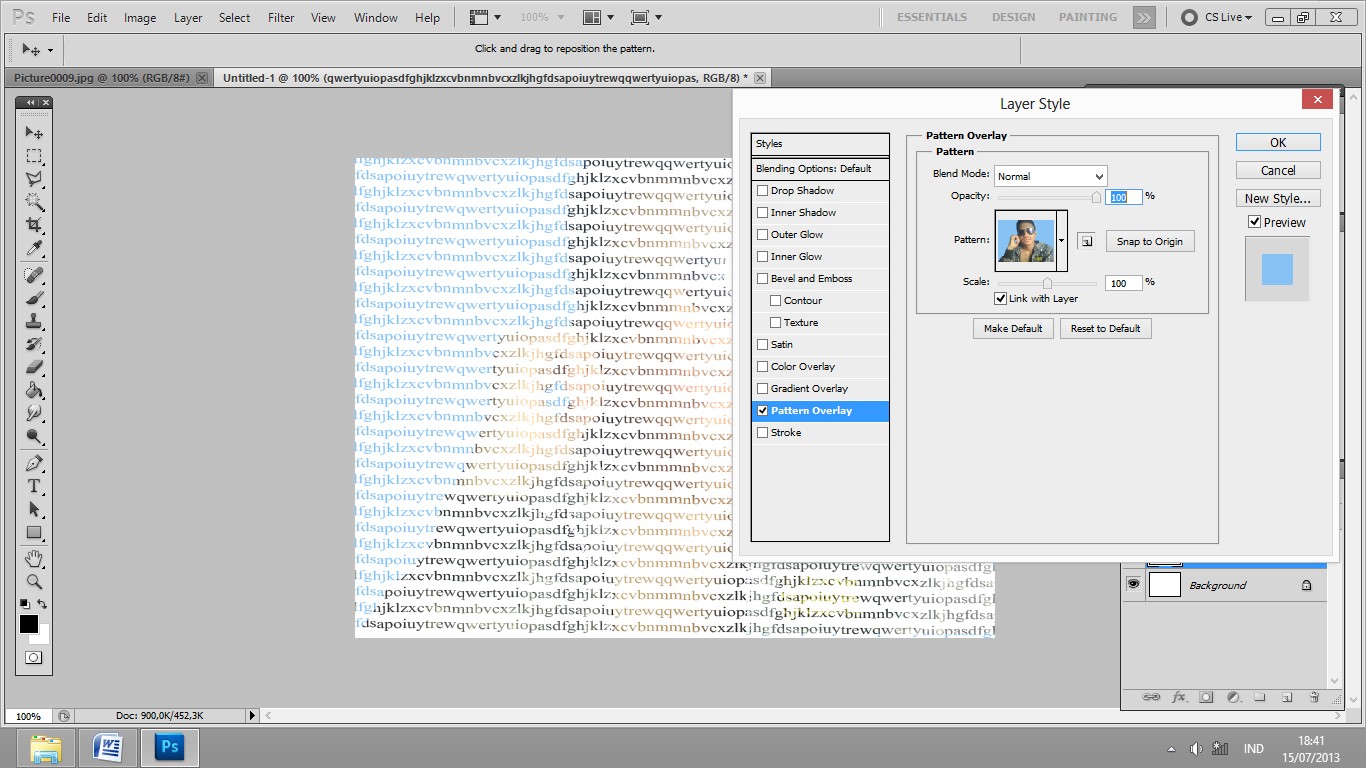
4. Klik pada pallete layer yang ke dua pastikan layer teks dalam keadaan aktif, kemudian klik icon ‘Add Layer Style’ pada layer pallete ( sudut kanan bawah) pilih Pattern Overlay, muncul jendela Layer Style, pilih Pattern gambar yang ingin kamu jadikan pattern pada langkah awal, lalu OK.

Hasil akhir:

MENGGANTI WARNA MATA DENGAN PHOTOSHOP


1. Buka foto mata yang ingin diubah warnanya.

2. Pilih Elliptical Marquee Tool pada toolbox dan buat seleksi pada mata.

3. Duplikat layer background, caranya pilih layer > Duplicate Layer tekan OK.

4. Klik icon Add Layer Mask pada layer pallete (sudut kanan bawah).

5. Selanjutnya klik icon Create new fill or adjustment layer pallete (sudut kanan bawah) pilih Hue/Saturation. Ubah Hue/Saturation dari Default menjadi Costum. Dan atur pewarnaan seperti berikut ini dan jangan lupa untuk mencentang Colorize.

6. Klik kanan pada palette Layer > pilih Create Clipping Mask, agar hue/saturation tersebut hanya terisolir pada layer dibawahnya saja.

7. Kembali ke layer tengah (layer yang diberi efek mask langkah 2), pilih Erase Tool dan hapus secara perlahan warna-warna yang tampak mencolok keluar dari bola mata.


Berikut hasilnya:

MERUBAH FOTO BERWARNA MENJADI LUKISAN KANVAS CAT AIR


1. Buka Photoshop dan siapkan foto atau gambar yang ingin kamu edit. Di sarankan untuk menggunakan ukuran 800 X 600 pixels.

2. Pilih Filter > Brush Strokes > Crosshatch, dan atur radius Stroke Length, Sharpness, Strength, sesuaikan dengan keinginan kamu. lalu OK. Supaya lebih kelihatan realistis efek cat air maka lakukan double effek, maksudnya lakukan langkah di atas sekali lagi.
Filter > Brush Strokes > Crosshatch Hasilnya: hasil double effek Crosshatch.

3. Kemudian pilih Filter > Texture > Texturizer, atur radius Scaling dan Relief, sesuaikan dengan keinginan kamu, lalu OK.


Dan Hasilnya..